
を読んでいま ...)
リーダーの作法 ―ささいなことをていねいに
リーダーの作法 ―ささいなことをていねいに(オライリージャパン)を読んでいます。
英語の本を翻訳しているため、何かと日本語がおかしい気もしていますが、1on1ミーティングやリーダーとしての経験談などを読むことができて大変参考になります。
この本で特におすすめなのが「8章 ランズおすすめの時間節約術」です。
8章 ランズおすすめの時間節約術
本を買って読んでほしいので、詳細は書きませんが、8章ランズおすすめの時間節約術いて、ブラウザ、スマホ 、電子メール、人生等の生産性を奪うアイテムなどのアイテムに対してどのように対策を講じるのかが書かれています。
中でも参考になったのがブラウザーの項目です。
ついついブラウザーを額てしまうと定期巡回しているサイトやBlogなどを際限なく見てしまうんですよね。
気がついたらあまりに時間が経過しすぎていて、罪悪感に襲われることが多々あります…
RSSリーダーについて
ブラウザーの設定についても参考になったのですが、
RSSリーダーの活用についての記述が簡単に導入できるため早速導入することにしました。
10年くらい前には、Googleが無料提供していたGoogleリーダーがあり、オンラインまたはオフラインでRSSのフィードを読むことができました。
2013年7月1日にサービスが終了したのがすごく残念です。。。
今回は、本でも紹介されているfeedlyを導入します!
feedly
feedlyとは、よく見るブログやサイトなどの更新などを通知してくれます。
また、WEBブラウザー上で動くためMacやWindows、スマホのiPhoneやアンドロイドなどで同期した環境で使用することができます。
仕事ではWindows、家ではMac、スマホはiPhoneを使用しているため、複数の端末で同じ環境で動悸して使用できるため、とてもいいサービスですね。
feedlyの登録
はじめに、Googleでfeedlyと検索します。
すると「Welcome to Feedly」と表示されます。
Feedlyは、フィードリーと読みます。
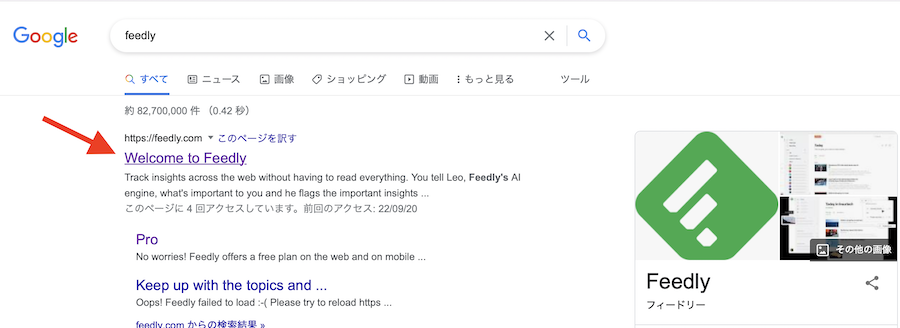
feedlyのサイトに絵アクセスすると、英語で表示されるため頭が痛くなりますが、
登録画面も操作も簡単なので安心してください。
早速「GET STARTED FOR FREE」を選択し無料で使用します。
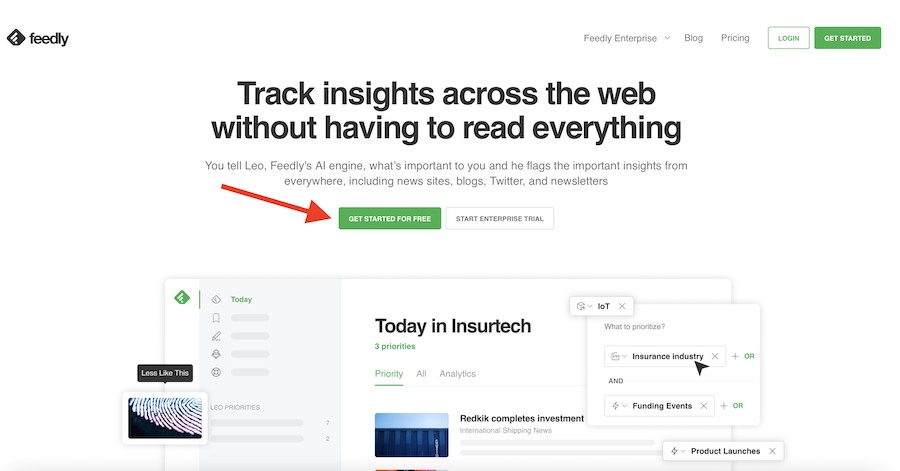
メールアドレスの登録でも利用ができるのですが、アカウントを増やしたくないため、Googleアカウントで使用することとしました。
他にも、AppleIDやTwitter、マイクロソフトアカウントなどで使用することができます。
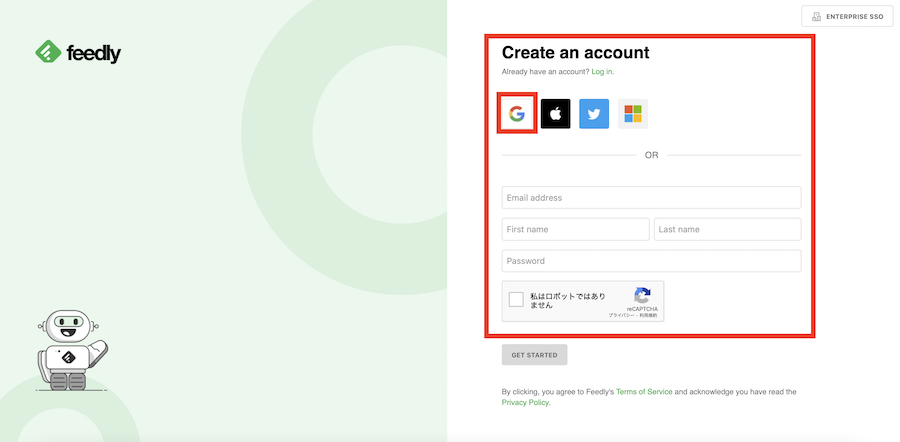
Googleのボタンを選ぶと、使用するGoogleアカウントの選択画面になります。
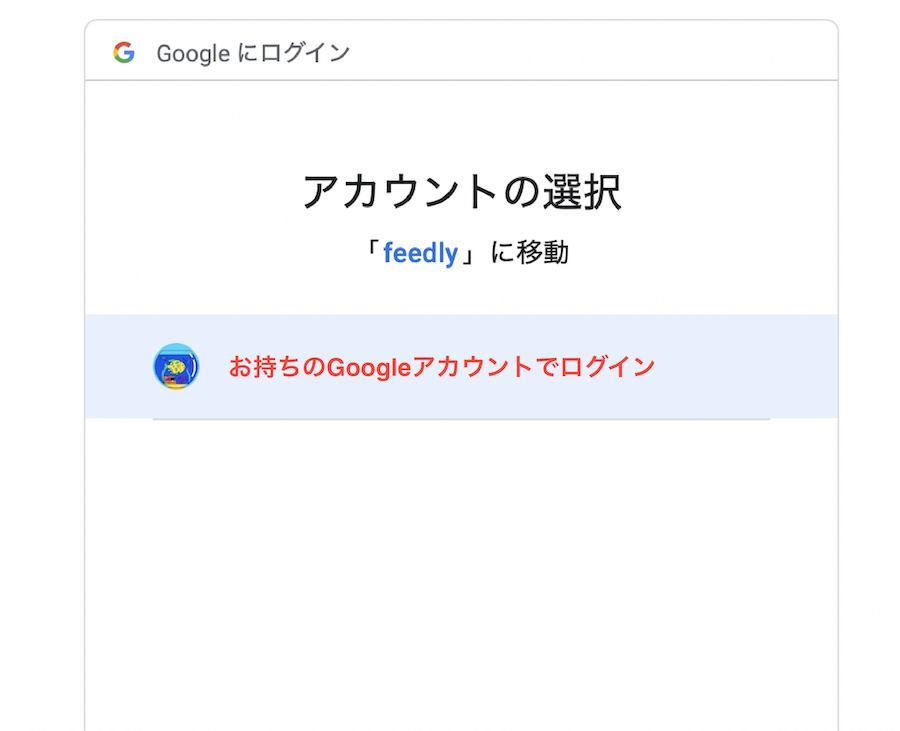
Googleアカウントを選択すると使用できる状態になります。
サイトへのアクセスから2分なればできるくらいの簡単な登録方法です。
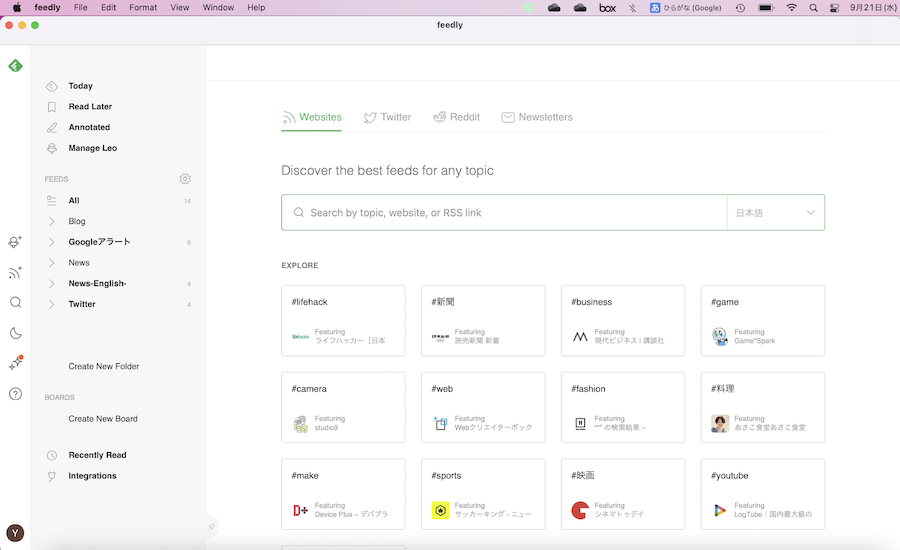
feedlyのRSS購読登録
左側のボタンを押すだけで、記事の登録画面に切り替わります。
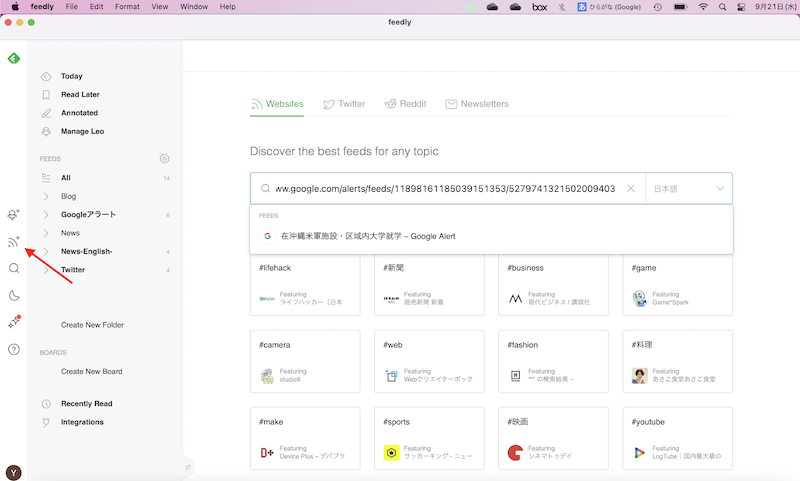
右側の検索ボックスにブログやRSSのURLを入呂育するだけで購読登録が完了します。
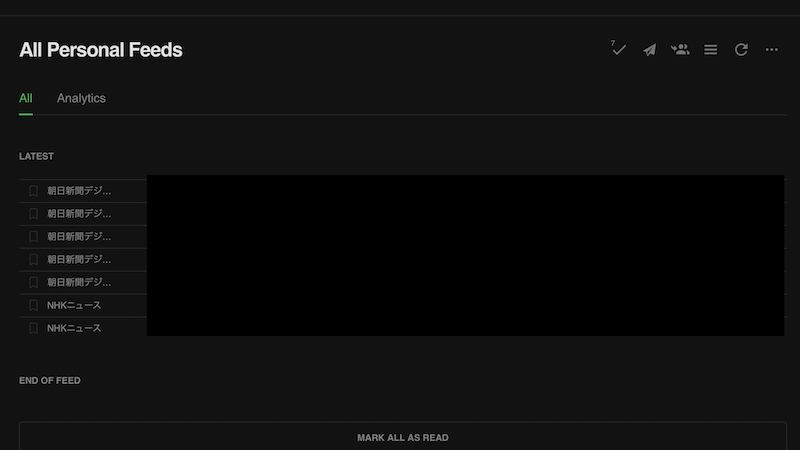
feedlyの記事登録後の画面が下の画像になります。
朝日新聞デジタルとNHKニュースの更新通知が届くようになり、記事をダイレクトに読むことができます。
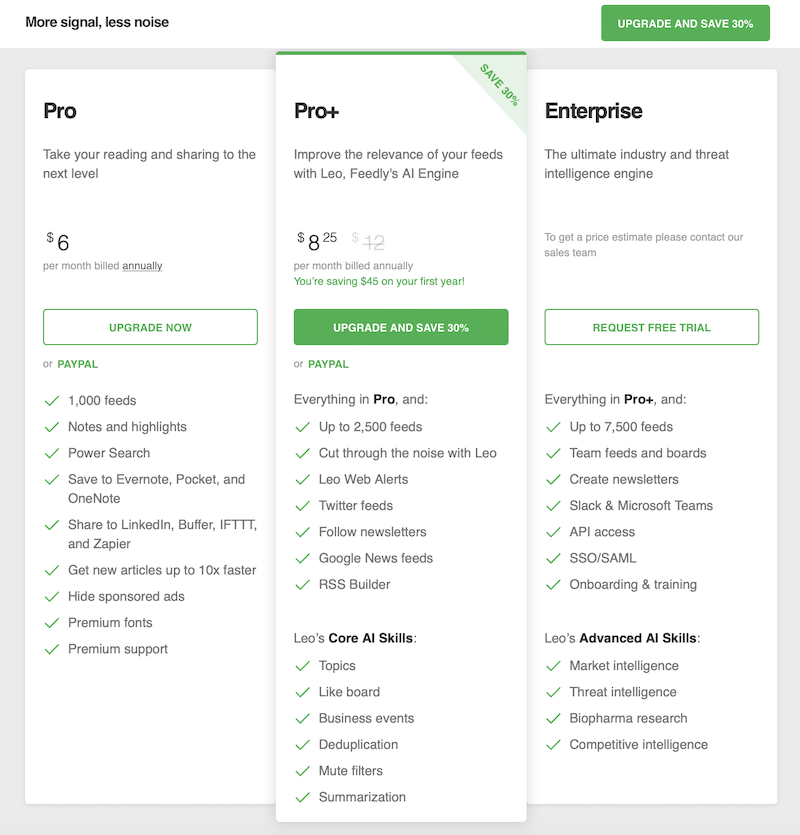
feedly有料版へアップグレード
無料版でも十分に使用できるのですが、Twitter、Googleアラートの通知も確認できるので有償版を契約しました。
「リーダーの作法」でも課金して使用するようにと記述がありましたので躊躇なく課金しました。
SafariやGoogleChromeは、仕事でつかうアプリやグループウェアのブックマークのみにして、ブラウザーの起動は仕事に集中できるようにしたいと思います。
ブラウザーと違って、RSSリーダーは余計な広告やリンクなどが表示されないので集中して読んだり、読み割ったら関係するサイトへのアクセスなどもないので誘惑を断ち切るのにはいい仕組みです。
業務を効率化して、自分の時間を捻出して、資格試験勉強に集中して取り組めるようにライフハックを行いたいと思います!